
Entorno Gráfico de las Hojas de Calculo
1. Barra de títulos: En esta barra se muestra el titulo de la ventana y el nombre de documento que se encuentra abierto.2. Barra de menúes: En este lugar se encuentra los menúes que a su vez contiene todos los comandos del programa organizados en categorías.
3. Barra de formato: En la esta barra de formato encontramos comandos relacionados con el formato del texto que escribimos en la hoja de cálculo ejemplo el tipo de letra, color, tamaño.
4. Barra de fusiones: En este lugar podemos escribir las formulas y las funciones que vamos a necesitar para realizar los cálculos.
5. El área de trabajo: Es la hoja de cálculo que está formada por columnas encabezadas con letras mayúsculas. filas encabezadas con números y celdas que son las intercepciones entre una columna y una fila.
6. Barra de estado: Esta se encuentra en la parte inferior de la ventana y muestra información relacionada con la hoja de calculo.
¿Que es una celda?
Una celda es el espacio o campo en donde se introducen los datos en una hoja de cálculo.En informática, las celdas son campos de variable tamaño y disposición que permiten introducir datos, en general numéricos, para ponerlos en relación y ejecutar operaciones matemáticas en hojas de cálculo. Típicamente, la celda es un espacio rectangular que se forma entre filas y columnas y que se identifica con la combinación de una o más letras y un número. Por ejemplo, B1 o AAA5. En la celda se ingresa información como puede ser texto o números, fórmulas e instrucciones.

¿Que es una columna?
Una
columna es una agrupación de celdas
que se agrupan verticalmente desde arriba
hacia abajo del libro de trabajo.
Las columnas se identifican mediante una
letra que se encuentra en la parte superior
de la columna. Esta letra se conoce
como cabecera de columna y va desde
A, B, C, … Z. AA, AB, … ZZ….
Filas y Rango
Una Fila es un grupo de celdas que se agrupan
horizontalmente de izquierda a derecha del libro de trabajo.

Las filas se identifican mediante un número que se encuentra en la parte izquierda del documento. Este número se conoce como cabecera de la fila y va desde 1 a 65.536. En total hay 65.536 filas en cada hoja de cálculo Excel.
Las filas indican que tan lejos se encuentra un objeto desde la izquierda hasta la posición actual.
La fila activa es aquella donde se encuentra la celda activa.
Un Rango es un conjunto de celdas adyacentes. Un ejemplo de rango es "C3:E6" y se refiere a las celdas en el rectángulo formado por las celdas C3 y E6 en sus ángulos opuestos. Es decir, se incluyen dentro del rango las siguientes celdas: C3, C4, C5, C6, D3, D4, D5, D6, E3, E4, E5, E6.
Procedimientos para crear Gráficos
en la Hoja de Calculo
Al trabajar en una
hoja de cálculo, puedes elegir entre cinco tipos de gráfico principales, donde
se incluyen las columnas, las barras y los gráficos circulares. También puedes
guardar un gráfico como imagen e insertarla en un documento. Para crear un
gráfico, sigue estos pasos.
1.
En
la página de edición de la hoja de cálculo, selecciona las celdas de datos que
quieras incluir en el gráfico.
Nota: Ayuda a asignar una etiqueta a los datos
de la hoja de cálculo antes de crear un gráfico. Por ejemplo, si quieres
reflejar tus gastos en un gráfico, puedes tener una columna de números
etiquetados como "Alquiler" y otra columna etiquetada como
"Provisiones". También puedes etiquetar las filas por meses o
semanas, etc. Estas etiquetas aparecerán automáticamente en la ventana en donde
creas y previsualizas el gráfico.
2.
Selecciona
el iconoGráfico circular icono del gráfico en la barra de menú o elige Insertar
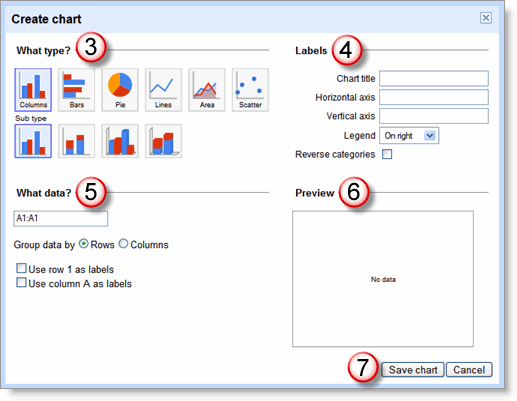
> Gráfico. Aparecerá la ventana "Crear gráfico".
3.
En
la sección "¿Qué tipo?", selecciona el tipo de gráfico que quieras
crear: columnas, barras, líneas, circular, dispersión, etc.
1.
Introduce
las etiquetas para el gráfico en los campos que se indican a continuación:
Título del gráfico (título del gráfico), Horizontal (lo que representa el eje
horizontal), Vertical (lo que representa el eje vertical). Además, podrás
especificar la ubicación de la leyenda a través del menú desplegable Leyenda.
2.
En
la sección "¿Qué datos?", asegúrate de que el rango de datos es
correcto y, a continuación, especifica si quieres que los datos estén agrupados
por filas o columnas.
Nota:
Si has incluido etiquetas en la hoja de cálculo, puedes especificar que quieres
utilizar la primera fila y la primera columna como etiquetas. Esta
configuración se selecciona automáticamente al incluir etiquetas en la fila 1 y
en la columna A de la hoja de cálculo.
3.
Previsualiza
el gráfico y edítalo cuando sea necesario.
4.
Haz
clic en Guardar gráfico. El gráfico aparecerá en la hoja de cálculo.
Los
gráficos están disponibles sólo para los siguientes navegadores:
Firefox
1.5 y superior Internet Explorer 5.5 y superiorSi estás utilizando un navegador
diferente, los gráficos aparecerán como imágenes. No tendrás entonces acceso
para editar estas imágenes. Cuando creas un gráfico, puedes elegir entre uno de
los cinco tipos de gráfico que aparecen a continuación:
Columnas (más cuatro subtipos, entre los que
se incluye 3-D)
Barras
(más cuatro subtipos, entre los que se incluye 3-D)
Líneas (más cinco subtipos)
Circular (más dos subtipos)
De dispersión (más tres subtipos)
Para previsualizar diferentes tipos de
gráfico, selecciona un rango de datos en la hoja de cálculo, después haz clic
en el icono Gráfico o elige "Insertar > Gráfico". En la ventana
"Crear gráfico", selecciona uno de los diferentes tipos de gráfico y
visualiza los modos de presentar tus datos.
Procedimientos para crear Formulas
en la Hoja de Calculo
Puede crear una
fórmula sencilla para sumar, restar, multiplicar o dividir los valores de la
hoja de cálculo. Las fórmulas sencillas siempre comienzan con un signo igual (=), seguido de constantes que son valores
numéricos y operadores de cálculo, como el signo más (+),
el signo menos (-), el asterisco (*) o la barra diagonal (/).
Veamos un ejemplo de una fórmula simple.
1.
En la hoja de cálculo, haga clic en la celda en que desea
introducir la fórmula.
2.
Escriba = (signo
igual) seguido de las constantes y los operadores (hasta 8192 caracteres) que
quiera usar en el cálculo.
Para este ejemplo, escriba =1+1.
Notas:
o En lugar de escribir
constantes en la fórmula, puede seleccionar las celdas que contienen los
valores que desea usar e introducir los operadores entre selección y selección
de celdas.
o Siguiendo el orden
estándar de las operaciones matemáticas, la multiplicación y división se
realizan antes de la suma y resta.
3.
Presione Entrar (Windows)
o Retorno (Mac).
Veamos otra variante de una fórmula simple.
Escriba =5+2*3 en otra celda y
presione Entrar o Retorno. Excel multiplica los dos últimos
números y suma el primero al resultado.
Usar Autosuma
Con Autosuma puede sumar rápidamente una
columna, fila o números. Seleccione una celda situada junto a los números que
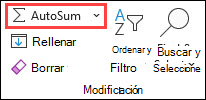
quiera sumar, haga clic en Autosuma en
la pestaña Inicio, presione Entrar (Windows) o Retorno (Mac) y ya está.
Cuando haga clic en Autosuma, Excel especificará automáticamente
una fórmula (que usa la función SUMA) para sumar los números.
Nota: También puede escribir ALT+= (Windows) o ALT+  += (Mac) en una
celda y Excel insertará automáticamente la función SUMA.
+= (Mac) en una
celda y Excel insertará automáticamente la función SUMA.
+= (Mac) en una
celda y Excel insertará automáticamente la función SUMA.
He aquí un ejemplo. Para agregar los
números de enero a este presupuesto de ocio, seleccione la celda B7, la celda
que está justo debajo de la columna de números. Después haga clic en Autosuma. Aparecerá una fórmula en la celda
B7 y Excel resaltará las celdas que está sumando.
Presione Entrar para visualizar el resultado
(95,94) en la celda B7. También puede ver la fórmula en la barra de fórmulas de
la parte superior de la ventana de Excel.
Notas:
·
Para sumar una columna de números, seleccione la celda situada
inmediatamente debajo del último número de la columna. Para sumar una fila de
números, seleccione la celda situada inmediatamente a la derecha.
·
Cuando haya creado una fórmula, puede copiarla en otras celdas
en vez de escribirla una y otra vez. Por ejemplo, si copia la fórmula de la
celda B7 en la celda C7, la fórmula de la celda C7 se ajustará automáticamente
a la nueva ubicación y calculará los números de C3:C6.
·
También puede usar Autosuma en más de una celda a la vez. Por
ejemplo, puede resaltar la celda B7 y C7, hacer clic en Autosuma y sumar ambas columnas al
mismo tiempo.
Aplicaciones de las Hojas de Calculo en la Ingenieria
Una hoja de cálculo
Por definición, las hojas de cálculo son aplicaciones de computadora que contienen múltiples celdas que se forman de una matriz de columnas y filas. Cada una de dichas celdas puede contener datos de tipo texto, numéricos, alfanuméricos y también fórmulas.
La informacion fue tomada de:

Buena información!
ResponderEliminarGracias 🙏💕
Eliminarexcelente información. Felicidades!!!
ResponderEliminarGracias brother💪
EliminarFelicidades
ResponderEliminarGracias
EliminarExelente informacion sirve de mucha ayuda
ResponderEliminarExcelente informacion
ResponderEliminarGracias man!! ✌
EliminarEste comentario ha sido eliminado por el autor.
ResponderEliminarbuena inf
ResponderEliminarExcelente info
ResponderEliminarBuen trabajo amigo
ResponderEliminarGracias brother💪
EliminarGracias muy buena la información
ResponderEliminarBuen trabajoo mano
ResponderEliminarMuy buena información, gracias
ResponderEliminarMuy buena información muy buen trabajo
ResponderEliminarExcelente información
ResponderEliminarExcelente la información, sigue así
ResponderEliminarMuy buena información, me ayudó bastante. Gracias
ResponderEliminarExcelente
ResponderEliminarExcelente información. Recomendada 100%
ResponderEliminar